Manual para Médicos
Todo lo que necesitás saber para gestionar pacientes, historia clínica y recetas digitales en Red Galeno.
En esta página
Antes de empezar
Red Galeno es tu plataforma para gestionar turnos, pacientes, historia clínica y recetas digitales. Para aprovecharla bien, es importante saber en qué plan estás y en qué ámbito trabajás (propio, sede o corporativo).
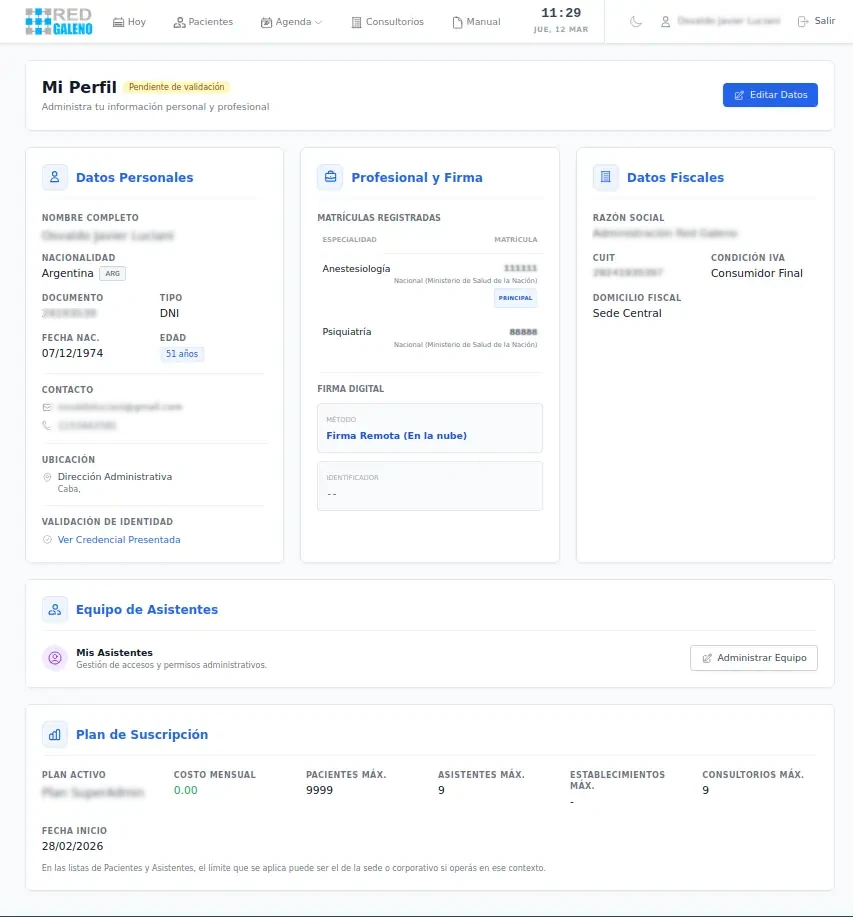
- Al ingresar, revisá tu perfil profesional: ahí ves tu plan y un resumen de límites.
- Para entender cómo funcionan los planes y ámbitos, consultá Planes y ámbitos y Guía para elegir plan.
Pacientes: ver, buscar y agregar
En la sección Pacientes vas a encontrar la lista de personas con las que tenés relación profesional.
Ver y buscar
Usá los filtros por nombre, documento u otros campos básicos para encontrar pacientes rápidamente.
Agregar o vincular
Si el paciente no existe, podés crearlo. Si ya existe, podés vincularte (el sistema lo detecta por los datos).
Importante
La lista y el cupo de pacientes dependen del ámbito activo (propio, sede o corporativo). Si llegás al límite de tu plan, el sistema no permitirá agregar más pacientes en ese ámbito.
Agenda, turnos y consultorios
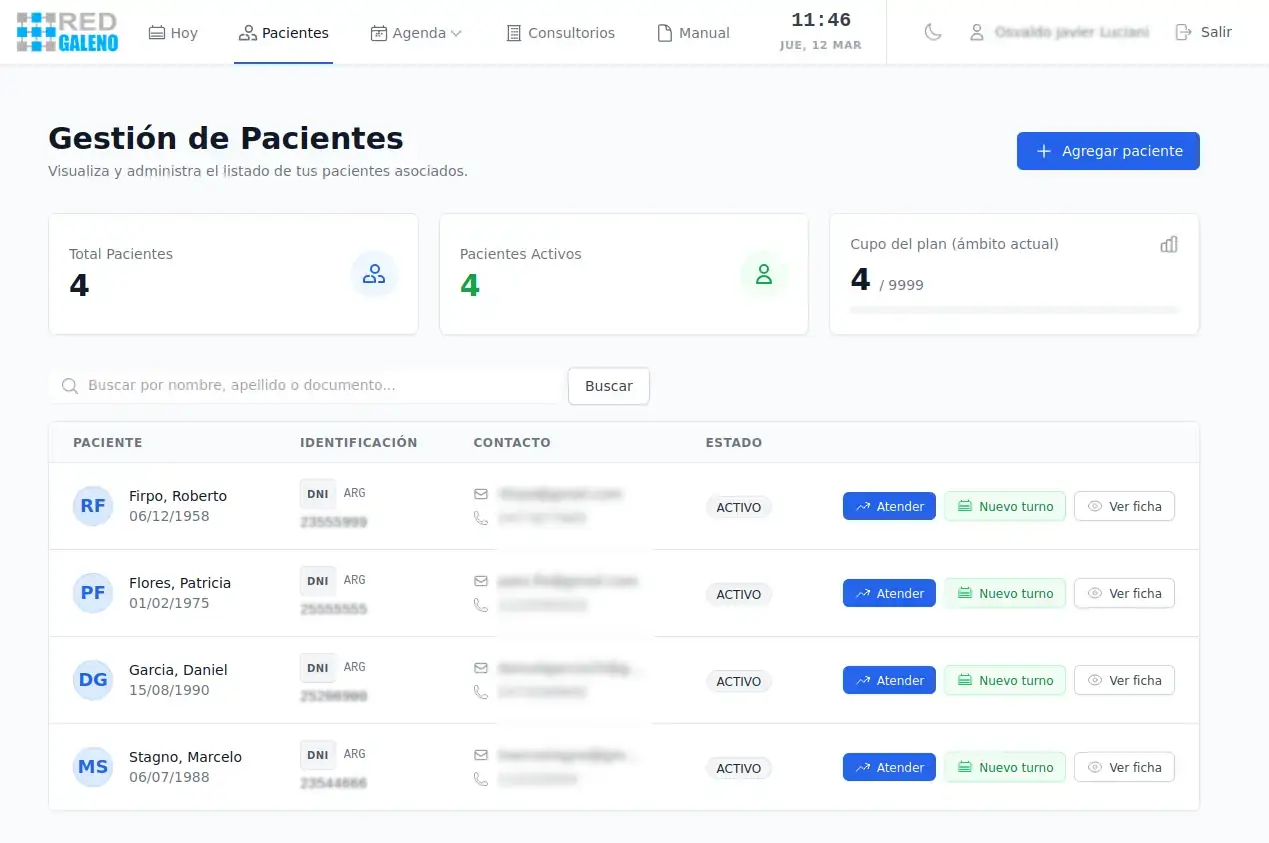
La sección Agenda te permite organizar tu día a día.
Consultorios
Creá los lugares donde atendés (físico o virtual). Tu plan define cuántos consultorios podés tener activos.
Turnos
Creá, mové y cancelá turnos desde el calendario semanal. Usá los bloqueos para vacaciones, feriados o ausencias.
La disponibilidad que vean tus pacientes va a depender de cómo organices los consultorios y bloques en la agenda.
Historia clínica
Consultas médicas con método SOAP, módulos de especialidad y vinculación de enfermería.
Cada turno puede vincularse a una consulta clínica. También podés iniciar una atención de urgencia desde la ficha del paciente (sin turno previo); en ese caso, el sistema vincula automáticamente al paciente con vos, respetando los límites de tu plan.
Al finalizar la consulta
El sistema te redirige al calendario. Si generaste documentos (recetas, certificados, órdenes de estudios o indicaciones), aparece una ventana de funciones para que puedas descargar e imprimir cada uno de forma secuencial antes de continuar con el siguiente paciente.
Iniciar una consulta
Turno programado
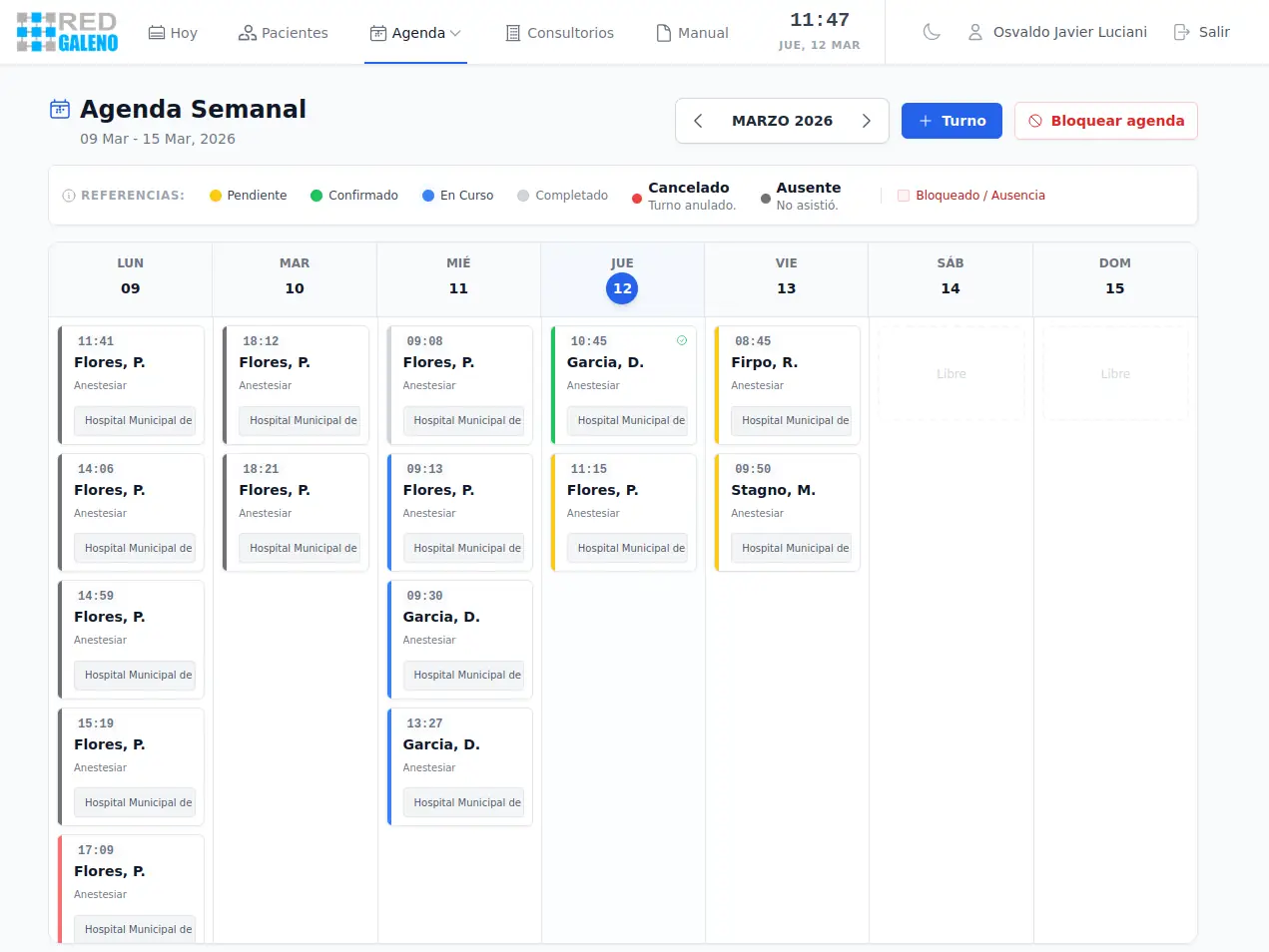
Desde Hoy, hacé clic en "Atender" en el turno del paciente.
Urgencia / Espontánea
Desde la ficha del paciente, usá el botón "Atender Urgencia" seleccionando el consultorio.
El sistema te muestra dos pestañas: Consulta Actual (SOAP) y Historial Clínico del paciente. En la barra lateral tenés a la vista los datos del paciente, sus alertas (alergias, afecciones crónicas, antecedentes) y registros de enfermería pendientes de vincular.
Estructura SOAP
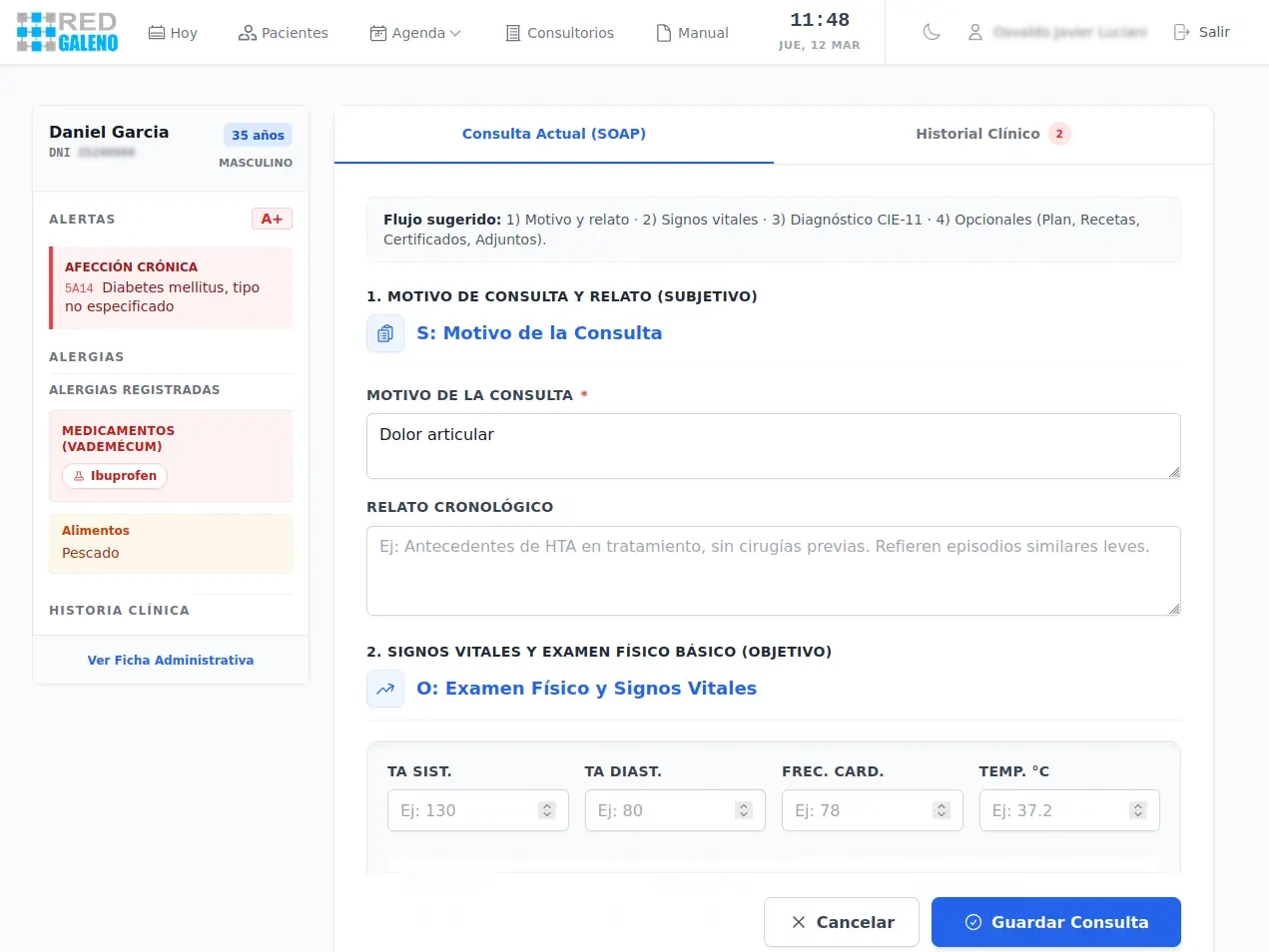
La consulta sigue el método SOAP. Los pasos 1 a 3 son el núcleo clínico; el paso 4 agrupa secciones opcionales que se despliegan solo si las necesitás.
Motivo de consulta y relato del paciente. Es la historia contada en sus palabras.
Signos vitales, examen físico y módulo de especialidad si aplica (pediatría, oftalmología, odontología, cardiología).
Diagnóstico con buscador CIE-11 integrado. Al seleccionar un código, se completa automáticamente.
Secciones opcionales: indicaciones/tratamiento, órdenes de estudios, recetas digitales, certificados médicos, adjuntos (PDFs).
Enfermería se vincula automáticamente
Al guardar la consulta, si hay registros de enfermería de las últimas 4 horas para ese paciente, se vinculan automáticamente a la evolución.
Documentos que se generan en la consulta
Dentro de la sección "Plan" de la consulta (paso 4), podés generar distintos tipos de documentos. Todos se imprimen con el mismo diseño institucional (logo Red Galeno, datos del profesional, datos del paciente, código QR de validación y pie legal).
Recetas digitales
Prescripción electrónica con SNOMED CT. Cumple Ley 27.553. Detalle completo en la sección siguiente.
Certificados médicos
Reposo, alta médica, aptitud física u otro. Incluye diagnóstico CIE-11 opcionalmente.
Órdenes de estudios
Solicitud de laboratorio, imágenes, cardiología, etc. Catálogo con más de 80 estudios organizados por categoría y buscador.
Indicaciones / Tratamiento
Plan de tratamiento en texto libre. Se imprime como documento separado para entregar al paciente.
Diseño unificado
Todos los documentos (recetas, certificados, órdenes e indicaciones) se imprimen con el mismo diseño institucional: logo Red Galeno, datos del profesional y paciente, código QR de verificación y pie legal. Esto le da coherencia profesional a toda la documentación que entregás.
Recetas digitales
Prescripción electrónica con SNOMED CT, validación de alergias y planes de tratamiento crónicos.
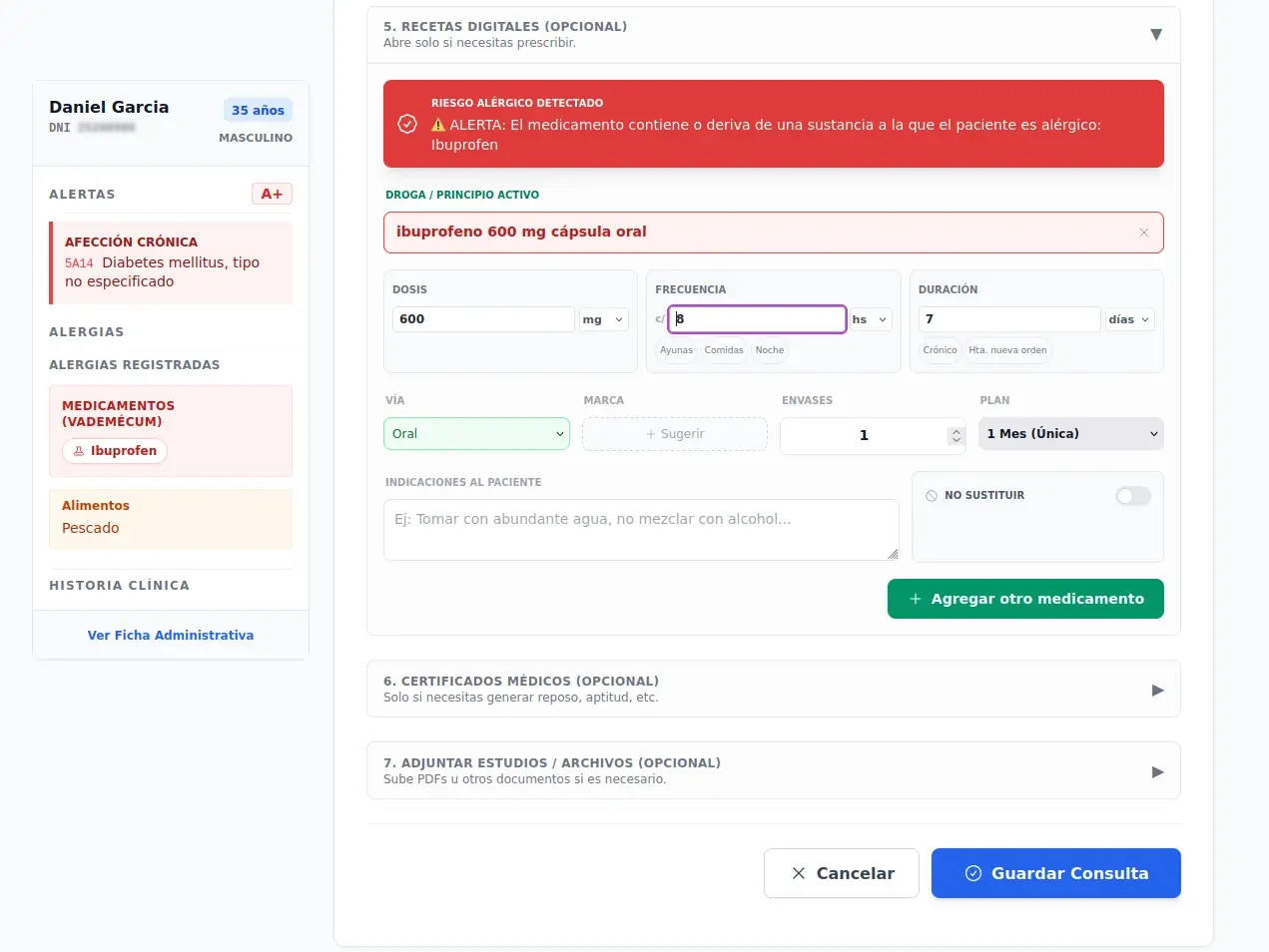
Las recetas se generan dentro de la consulta, en la sección colapsable "Recetas digitales".
Prescribir un medicamento
Buscá el principio activo (genérico) en el buscador SNOMED CT
Al seleccionarlo, el sistema completa automáticamente:
Completá dosis, frecuencia y duración
Cada campo usa un input numérico + selector de unidad para mayor precisión:
Opcionalmente, sugerí una marca comercial
El botón "Sugerir Marca" se habilita al elegir el genérico y muestra las marcas disponibles en Argentina.
Si necesitás prohibir la sustitución, activá el toggle
La justificación clínica es obligatoria (Ley 25.649).
Hacé clic en "Agregar a la Lista"
Podés agregar varios medicamentos a la misma consulta. Cada uno aparece en el área de staging antes de guardar.
Red de seguridad: si olvidás hacer clic en "Agregar" y guardás la consulta con un medicamento pendiente, el sistema lo detecta: si los datos están completos, lo agrega automáticamente; si faltan datos obligatorios, te avisa antes de guardar.
Planes de tratamiento (crónicos)
Para tratamientos prolongados, usá el selector "Plan de Tratamiento" antes de agregar el medicamento a la lista.
| Opción | Recetas generadas | Vigencia |
|---|---|---|
| 1 Mes (Única) | 1 receta | Día 0 → 30 |
| 2 Meses | 2 recetas | Día 0 → 30 Día 30 → 60 |
| 3 Meses | 3 recetas | 0 → 30 30 → 60 60 → 90 |
Todas las recetas del plan se imprimen juntas al finalizar la consulta. El paciente se las lleva y el farmacéutico verifica la fecha de inicio antes de dispensar cada una.
Diagnóstico en la receta
El diagnóstico CIE-11 que cargaste en la sección "Análisis" de la consulta se incluye automáticamente en todas las recetas. Es un campo legalmente obligatorio (Res. 2214/2025) y no requiere carga adicional.
Imprimir y reimprimir recetas
Al guardar la consulta
El sistema te redirige al calendario y muestra ventanas secuenciales para imprimir cada documento generado: recetas, certificados, órdenes de estudios e indicaciones. Si hay varias recetas, se genera un PDF con una receta por página.
Reimprimir desde el historial
Cada receta tiene un botón "Imprimir" en la tarjeta de evolución del historial clínico.
Archivada
Una vez dispensada o vencida, la receta aparece como "Archivada" y ya no puede imprimirse.
Vigencia de impresión para crónicos
Una receta es imprimible mientras esté activa y dentro de su período de vigencia. Para un plan de 3 meses, la receta del tercer mes sigue siendo imprimible hasta su fecha de vencimiento (día 90), aunque hayan pasado 60 días desde la consulta. Si el paciente perdió una receta, podés reimprimirla sin problemas mientras esté vigente.
Contenido del PDF
Cada receta impresa incluye toda la información requerida por la normativa vigente:
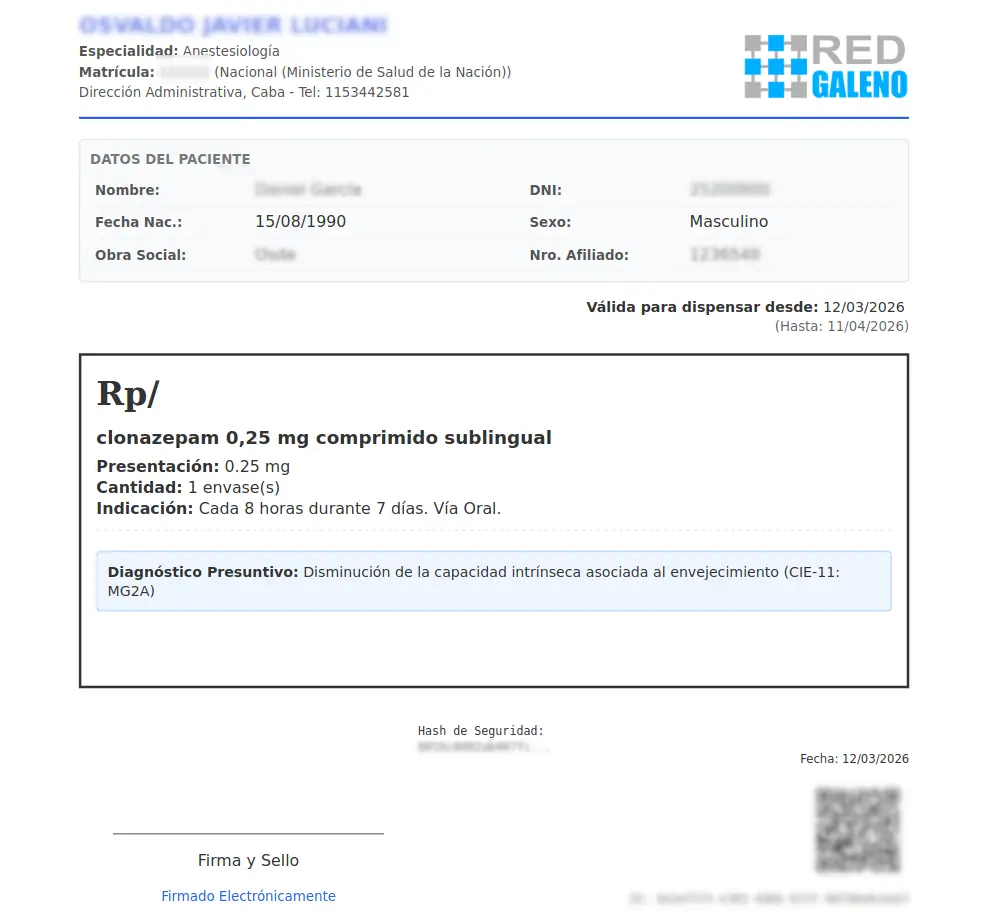 Captura: ejemplo de receta en PDF
Validación por QR
Cada receta tiene un código QR que enlaza a una página pública de validación. El farmacéutico puede escanearlo para verificar si la receta es válida, vencida, cancelada o ya dispensada, junto con los datos del medicamento, paciente y profesional.
Seguridad e integridad
Hash de integridad inmutable
Cada receta tiene una huella digital criptográfica que se genera al momento de la prescripción y no se modifica nunca. Si los datos críticos de la receta fueran alterados, el hash dejaría de coincidir, evidenciando la manipulación.
Trabajo en equipo, sedes y corporativo
Asistentes, sedes y grupos corporativos.
En Red Galeno no trabajás aislado: podés tener asistentes y formar parte de sedes o grupos corporativos.
Asistentes
Gestionan turnos, pacientes y tareas administrativas. La cantidad depende de tu plan.
Sedes
Selector de contexto para cambiar entre "Mis consultorios" y la sede. Los cupos se aplican al ámbito elegido.
Corporativo
Para grupos con varias sedes. Los cupos se cuentan de forma global.
Tip
Cuando algo "no cierra" (no ves un paciente, no podés agregar más), revisá siempre: en qué ámbito estás trabajando y si tu plan tiene cupo disponible para lo que querés hacer.